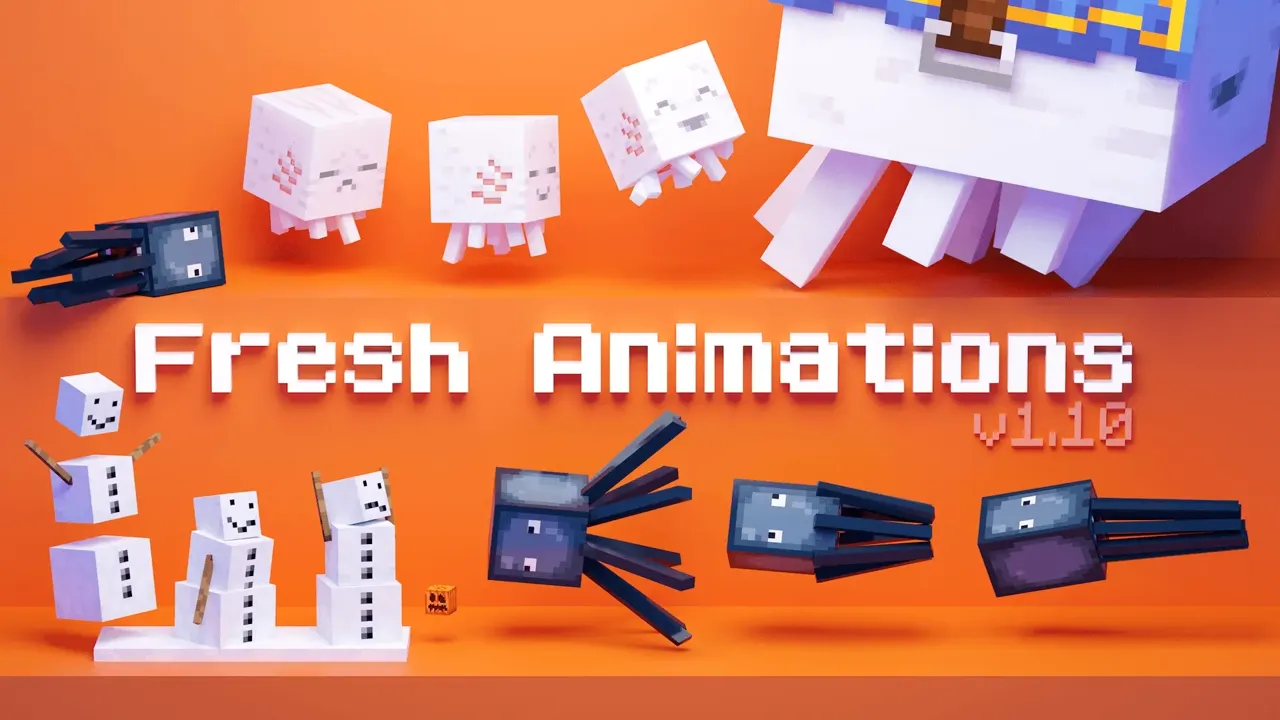
Qu'est-ce que Fresh Animations ?
Fresh Animations est un pack de ressources Minecraft en cours de développement créé par FreshLX qui offre une refonte complète des animations des créatures de Minecraft. Inspiré du style des bandes-annonces officielles de Minecraft, il rend les mobs plus dynamiques et crédibles - les zombies balancent leurs bras, les villageois font des gestes en parlant, et les créatures clignent des yeux, respirent et se déplacent avec des animations de membres complexes.
Pourquoi choisir Fresh Animations ?
Découvrez ce qui fait de Fresh Animations le pack de ressources d'animation de mobs le plus populaire pour Minecraft.
Animations dynamiques
Animations fluides pour chaque action des mobs - de la marche à l'attaque en passant par les mouvements au repos.
30+ types de mobs
Couverture complète incluant les villageois, golems de fer, zombies, squelettes, creepers, araignées et bien plus - chacun avec des animations uniques et expressives.
Haute compatibilité
Fonctionne parfaitement avec OptiFine ou Fabric + EMF + ETF, compatible avec la plupart des packs de shaders et autres packs de ressources.
Communauté active
Mises à jour régulières, communauté Discord active et améliorations constantes basées sur les retours des joueurs.
Voir Fresh Animations en action
Découvrez comment Fresh Animations transforme votre expérience Minecraft
Vidéo présentant les mouvements et fonctionnalités des mobs Fresh Animations
Choisissez votre méthode d'installation
Sélectionnez la route d'installation qui convient le mieux à votre configuration Minecraft. Les deux méthodes offrent les mêmes animations incroyables.
OptiFine
Le choix classique pour les joueurs qui veulent une solution simple et tout-en-un. Parfait pour les débutants.
- ✓Installation facile en un clic
- ✓Pas de mods supplémentaires requis
- ✓Idéal pour le gameplay vanilla+
Fabric
Le choix modulaire pour les joueurs qui utilisent d'autres mods Fabric. Nécessite les mods EMF et ETF.
- ✓Compatible avec d'autres mods Fabric
- ✓Meilleure optimisation des performances
- ✓Plus d'options de configuration
Les deux méthodes d'installation sont gratuites et prennent environ 5-10 minutes. Choisissez en fonction de votre configuration Minecraft actuelle.