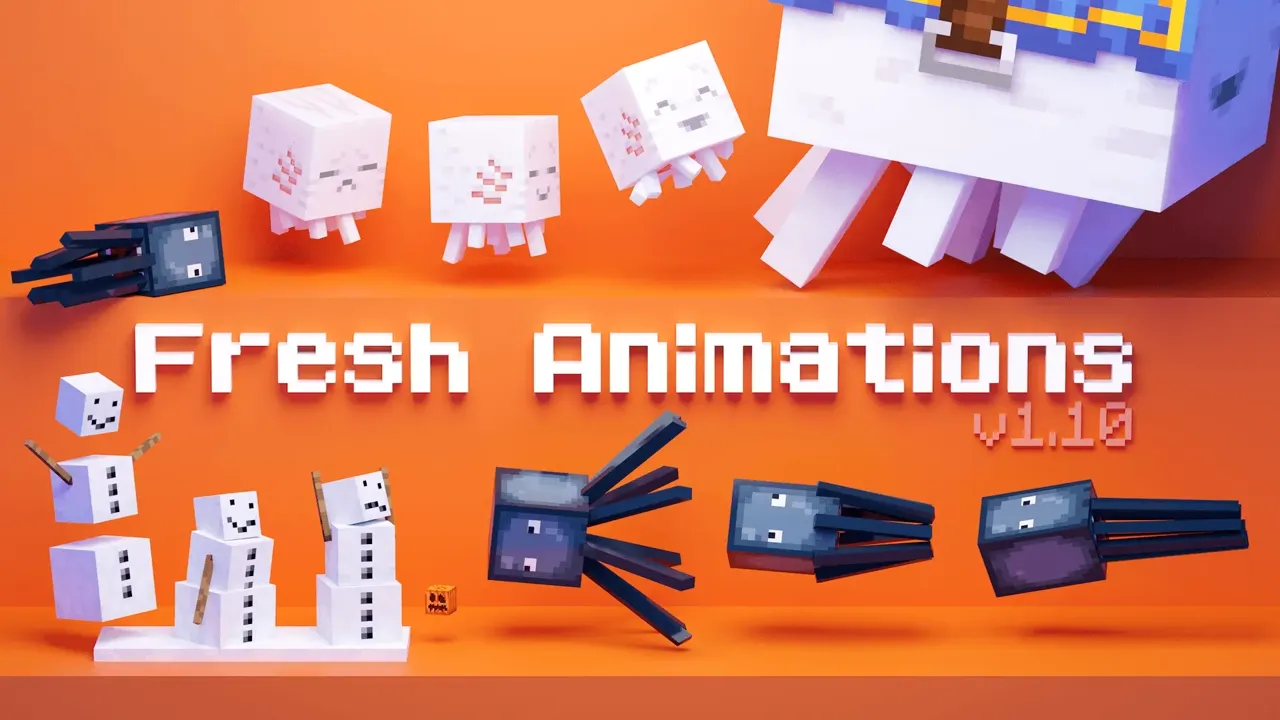
Fresh Animationsとは?
Fresh AnimationsはFreshLXが制作した開発中のMinecraftリソースパックで、Minecraftのクリーチャーにアニメーションの全面刷新をもたらします。Minecraft公式トレーラーのスタイルにインスパイアされ、モブをより生き生きとリアルに - ゾンビは腕を振り、村人は話しながらジェスチャーし、クリーチャーはまばたきをして呼吸し、複雑な手足の動きをします。
なぜFresh Animationsを選ぶ?
Fresh AnimationsがMinecraft最人気のモブアニメーションリソースパックである理由をご覧ください。
ダイナミックアニメーション
歩行から攻撃、待機動作まで、すべてのモブアクションに滑らかで流れるようなアニメーション。
30種類以上のモブ
村人、アイアンゴーレム、ゾンビ、スケルトン、クリーパー、クモなど多数を網羅 - それぞれがユニークで表現力豊かなアニメーションを持っています。
高い互換性
OptiFineまたはFabric + EMF + ETFとシームレスに動作し、ほとんどのシェーダーパックや他のリソースパックと互換性があります。
活発なコミュニティ
定期的なアップデート、活発なDiscordコミュニティ、プレイヤーのフィードバックに基づく継続的な改善。
Fresh Animationsの動作を見る
Fresh AnimationsがあなたのMinecraft体験をどのように変えるかご覧ください
Fresh Animationsのモブの動きと機能を紹介する動画
インストール方法を選択
あなたのMinecraft設定に最適なインストール方法を選択してください。どちらの方法でも同じ素晴らしいアニメーションが楽しめます。
OptiFine
シンプルでオールインワンのソリューションを求めるプレイヤー向けの定番の選択。初心者に最適。
- ✓簡単ワンクリックインストール
- ✓追加のModは不要
- ✓バニラ+プレイに最適
Fabric
他のFabric Modを使用するプレイヤー向けのモジュラーな選択。EMFとETF Modが必要。
- ✓他のFabric Modと互換性あり
- ✓より良いパフォーマンス最適化
- ✓より多くの設定オプション
どちらのインストール方法も無料で、約5〜10分かかります。現在のMinecraft設定に基づいて選択してください。